Визуальное моделирование
Графическое окружение Engee
Операции с моделями
Чтобы в Engee создать новую модель, нажмите левой кнопкой мыши на "плюс" в Панели навигации. При первом запуске системы новая модель создается автоматически.

Чтобы открыть существующую модель, нажмите на кнопку Файлы в разделе управления моделью. Откроется окно File Browser (Файловый браузер), найдите в нем нужную модель и дважды щелкните по ней левой кнопкой мыши. Модель появится в Панели навигации.
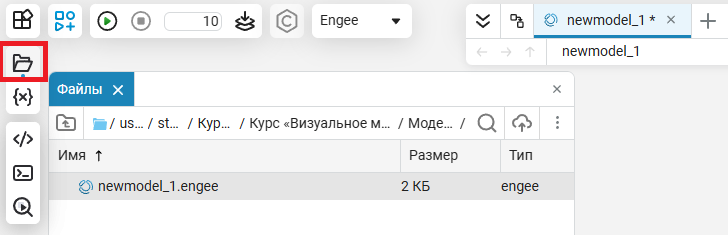
Чтобы сохранить модель, нажмите правой кнопкой мыши по модели, после чего выберите в меню пункт "Сохранить как". В открывшемся окне Файлы можно будет задать название модели. Для сохранения нажмите Enter.
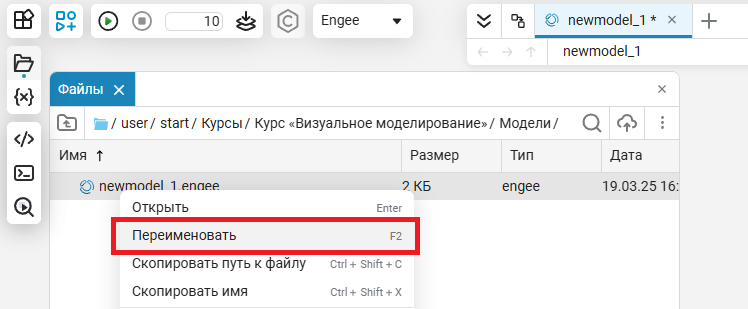
Чтобы переименовать модель, нажмите правой кнопкой мыши по нужной модели, после чего выберите "Переименовать". Введите новое имя модели и нажмите Enter.
Настройка и запуск модели
Настройка параметров модели
В файле модели Engee хранятся и ее схема, и результаты моделирования, и настройки запуска. Два основных параметра симуляции, о которых всегда нужно помнить:
- время моделирования (временной интервал решения дифференциального уравнения)
- выбор решателя (способа решения дифференциального уравнения) и его настройка.
Для доступа к параметрам модели нажмите на значок "Настройки" в верхней панели (в правом верхнем углу экрана).
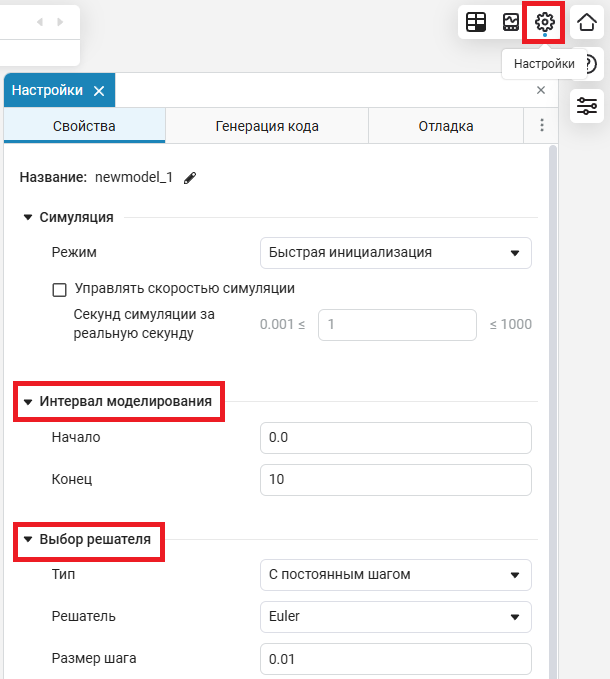
В разделе Интервал моделирования задаются начало и конец временного интервала для симуляции.
В разделе Выбор решателя можно выбрать значение параметра Тип (тип решателя), указав вид решателя – с переменным или с постоянным шагом, предпочтительный решатель и временной шаг симуляции.
С помощью параметра Решатель из раскрывающегося списка выбирается сам решатель. Список поддерживаемых решателей можно посмотреть в документации Engee. По умолчанию во вновь создаваемых моделях выбран метод Эйлера (Euler). Во всех моделях, используемых в данном курсе, в качестве решателя также используется метод Эйлера.
Параметр "Размер шага" задает величину шага интегрирования. По умолчанию он равен 0,01 с.
Время моделирования
На панели инструментов Управление моделью имеется поле для установки продолжительности симуляции в секундах:
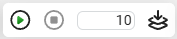
По умолчанию во вновь создаваемой модели время моделирования равно 10 с. Вы можете изменить его, нажав мышью на поле с числом 10 и введя свое значение.
Другой способ задать время моделирования – зайти в настройки модели и в разделе Интервал моделирования установить значения параметров Начало и Конец. По умолчанию начальный момент равен 0 с, конечный – 10 с.
Запуск модели
Для запуска построенной модели нажмите кнопку Запустить модель на панели инструментов Управление моделью.
Текущий статус моделирования можно увидеть в Строке состояния.

Статусы моделирования:
- Готов – модель готова к запуску.
- Сборка – идет процесс сборки модели.
- Симуляция – модель собрана и запущена симуляция.
- Завершено – симуляция завершена и результат получен.
Строка состояния также содержит следующую дополнительную информацию:
- выбранный решатель,
- время моделирования,
- процент выполнения.
Визуализация результатов моделирования
Для того чтобы проинструктировать модель о том, что в результате моделирования вам нужно строить график некоторого процесса, нажмите на линию нужного вам сигнала и в открывшемся меню выберите Записать (значок, похожий на Wi-Fi). После этого сигнал, проходящий по этой линии, будет доступен для визуализации в окне Графики. Открыть его можно, нажав кнопку Графики в правой верхней части экрана.
Вы можете выбирать, какие графики отобразить, открыв Меню сигналов в панели инструментов графика. А нажав на "плюс" в правом верхнем углу, вы можете добавить новые окна для построения графиков.
Вы можете также выбрать тип графика. При нажатии на кнопку Тип графика в панели инструментов открывается выбор одного из трех типов графика: Сигналы во временной области (установлено по умолчанию), Сигналы в частотной области и Зависимость одного сигнала от другого.
✏️Задание 1
Откройте готовую модель и запустите ее на выполненние.
- Откройте модель
Глава_1_Задача_1.engee. Для этого перейдите в папку курса в файловом браузере и нажмите дважды на файл с именемГлава_1_Задача_1.engee.
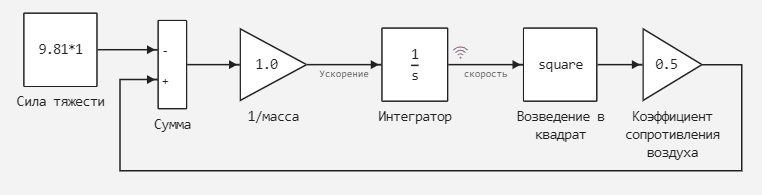
Модель, сопровождающая это упражнение, изображает процесс изменения скорости падающего объекта при наличии сопротивления воздуха:
или
В модели не должно быть не подключенных соединительных линий.
- Чтобы запустить модель и получить результаты, нужно нажать на кнопку запуска модели. Результаты появятся в окне графиков, справа на экране.
Решение
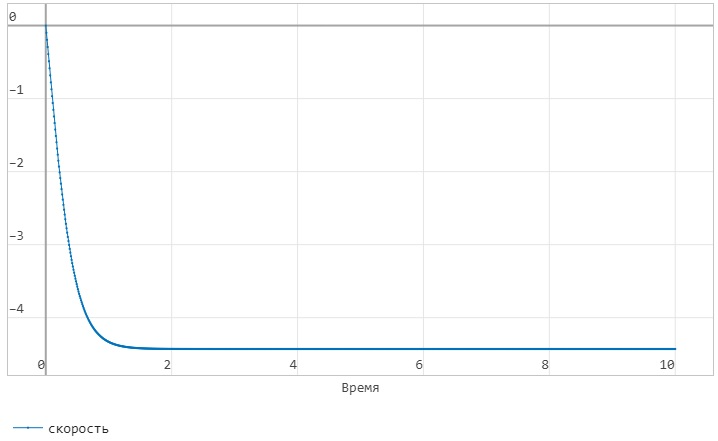
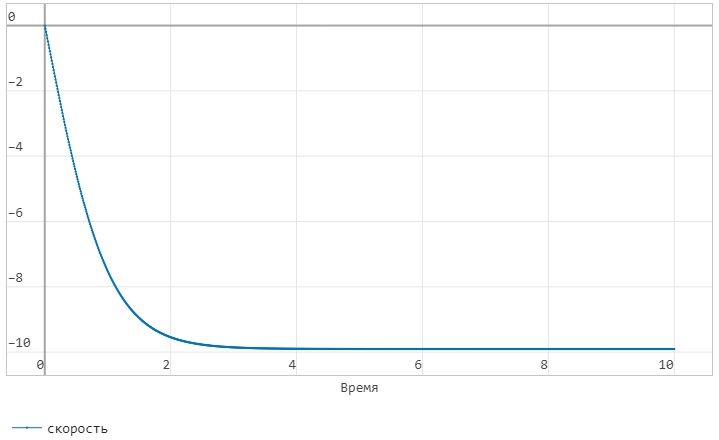
Результаты моделирования:
Каждый блок преобразует входные сигналы в выходные, выполняя заданную операцию. Параметры этих преобразований можно изменить в настройках блока.
✏️Задание 2
Модифицируйте модель из Задания 1.
- Дважды нажмите на блок Коэффициент сопротивления воздуха и в окне настроек блока измените значение параметра Коэффициент усиления с
0.5на0.1. - Запустите модель.
Решение
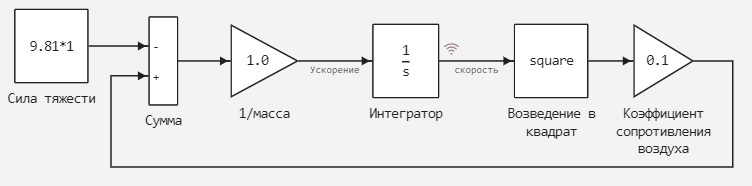
Результаты моделирования:
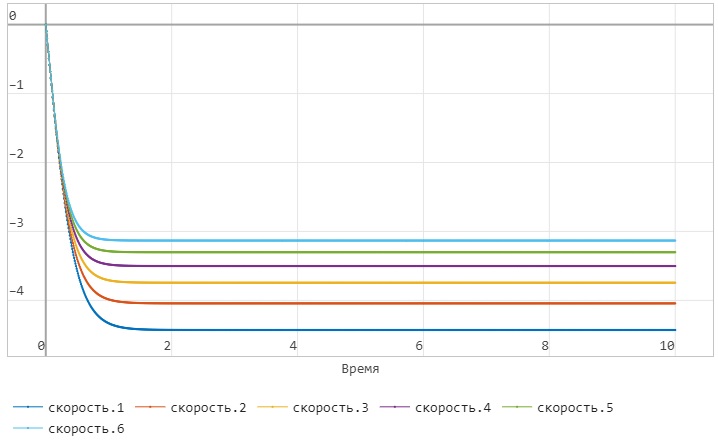
В Engee параметры блока можно задать как вектор значений. В таком случае система производит симуляцию для всех заданных вариантов модели и выведет результаты. Эта операция называется векторизацией параметров.
✏️Задание 3
Модифицируйте модель из Задания 2.
- В окне настроек блока Коэффициент сопротивления воздуха измените значение параметра Коэффициент усиления на вектор значений
0.5:0.1:1. - Запустите модель.
Решение
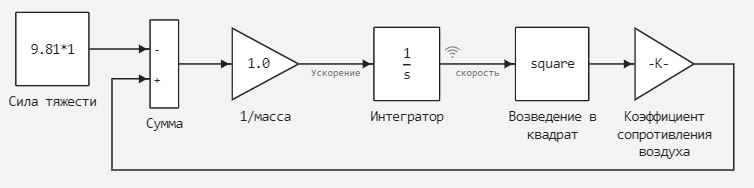
Результаты моделирования:
Основы редактирования моделей в Engee
Как вы уже видели, в Engee все входы, выходы и содержание расчетов в модели показаны в виде наглядных графических элементов схемы. У блоков есть порты, которые обеспечивают обмен данными с другими блоками при их соединении между собой при помощи соединительных линий.
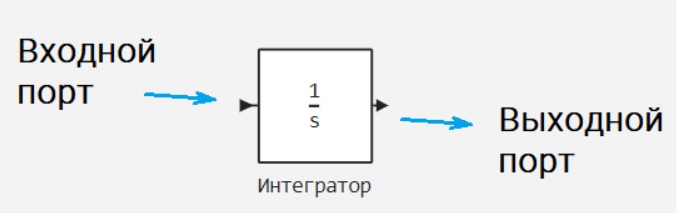
По соединительным линиям проходят сигналы с разными численными значениями: чаще всего – целые, дробные или комплексные числа. Блоки принимают эти значения на вход, выполняют заложенные в них расчеты и возвращают результат через выходные порты.
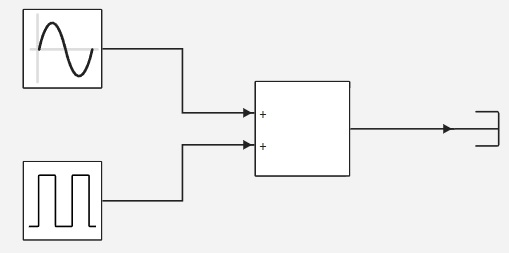
Чтобы соединить два блока, нужно при нажатой левой кнопке мыши протянуть линию между входным и выходным портами двух блоков, которые вы желаете соединить.
В Engee все операции с блоками выполняются интуитивно и предсказуемо. Вы можете копировать и вставлять блоки при помощи меню или сочетаний клавиш Ctrl+C и Ctrl+V, можете отменять последние действия при помощи Ctrl+Z. Прокрутка колеса мыши позволяет приблизить или отдалить модель.
Перетаскивание блока позволяет изменить его координаты на модели, а перетаскивание пустой области модели позволяет двигать модель по холсту.
Нажатие клавиши пробел меняет размещение модели на холсте так, чтобы она занимала все доступное пространство.
Блоки и их параметры
✏️Задание 4
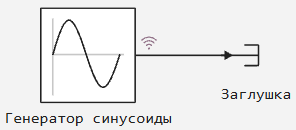
Создайте простейшую модель синусоидального сигнала.
- Создайте новую модель.
- Откройте библиотеку блоков, нажав на пиктограмму Библиотека в верхней части экрана.
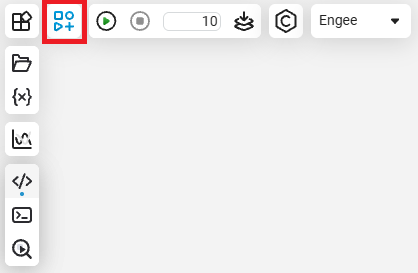
Раскройте вкладку, которая называется Базовые. Там собраны самые простые и часто используемые блоки. На палитре Источники найдите блок синусоиды, который называется Генератор синусоиды.
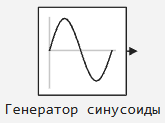
Поместите этот блок на холст для моделирования.
- Дважды щелкнув левой кнопкой мыши по блоку, откройте окно настроек. В окне настроек установите значение параметра Тип синусоиды равным
На основе времени, значение параметра Время (t) задайте равнымИспользовать время моделирования, а значение параметра Период дискретизации задайте равным0.01. - Добавьте в модель блок Заглушка. Он находится во вкладке Базовые, на палитре Приемники. Это оконечный блок в модели, в который поступает выходной сигнал. Блок Заглушка не имеет выходов.
- Соедините выход блока Генератор синусоиды со входом блока Заглушка.
- Залогируйте выходной сигнал модели. Для этого щелкните по линии, выходящей из блока Генератор синусоиды, и в открывшемся меню выберите Записать.
- Откройте окно графика. В Меню сигналов выберите сигнал
Генератор синусоиды.
Подсказка
Для того чтобы соединить два блока, подведите курсор мыши к выходному порту блока Генератор синусоиды. Когда форма указателя изменилась (вместо стрелки появился палец), зажмите левую кнопку мыши и проведите линию до входного порта блока Заглушка.
Решение
✏️Задание 5
Запустите модель, созданную в Задании 4.
- Откройте окно настроек модели. Проверьте, что время моделирования задано равным
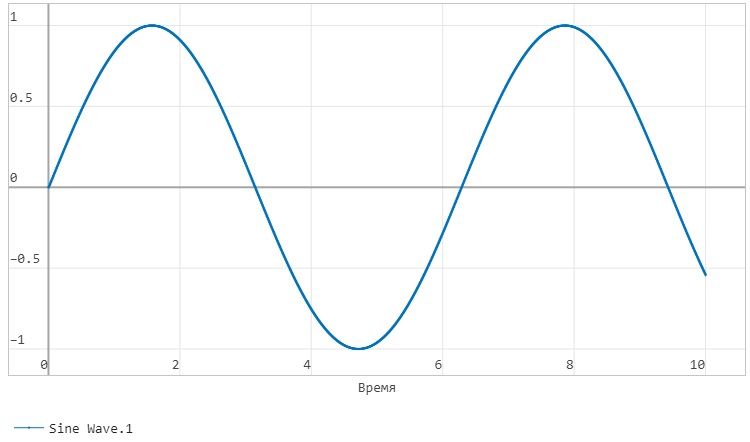
10с. Для этого в разделе Интервал моделирования значение параметра Начало должно быть равным0с, а Конец –10с. - Запустите модель. В окне Графики должен появиться график сгенерированной синусоиды во временной области.
Решение
График во временной области:
Добавление новых блоков в модель
Если вы знаете название блока, который вам нужно добавить, то добавление можно выполнить следующим образом: два раза нажать левой кнопкой мыши в каком-нибудь месте холста и набрать название блока в появившемся меню.
✏️Задание 6
Добавьте блок Математическая функция в модель, созданную в Задании 4.
- Двойным щелчком по любому месту на холсте вызовите меню добавления блока и напишите в появившейся строке Математическая функция. Если нужный вам блок появился, нажмите Enter. Этот блок также можно найти в библиотеке блоков во вкладке Базовые на палитре Математика.
- Дважды нажмите на добавленный блок, чтобы открыть окно редактирования его параметров. Откройте меню для выбора значения параметра Функция и выберите опцию
square(возведение в квадрат). - Удалите соединительную линию, проведенную между блоками Генератор синусоиды и Заглушка. Проведите соединительную линию от выхода блока Генератор синусоиды ко входу блока Математическая функция и от выхода блока Математическая функция ко входу блока Заглушка. В результате должна появиться цепочка из трех блоков: синусоида, возведение в квадрат, заглушка.
- Щелкните левой кнопкой мыши по линии, выходящей из блока Математическая функция, и в открывшемся меню выберите Записать.
- В окне Графики в меню сигналов выберите сигнал
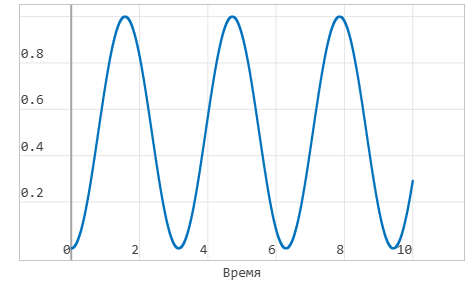
Математическая функция. - Запустите модель и просмотрите график выходного сигнала.
Решение
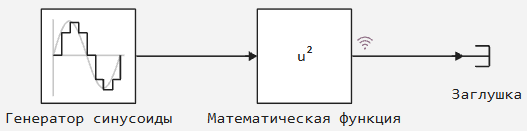
График выходного сигнала:
✏️Задание 7
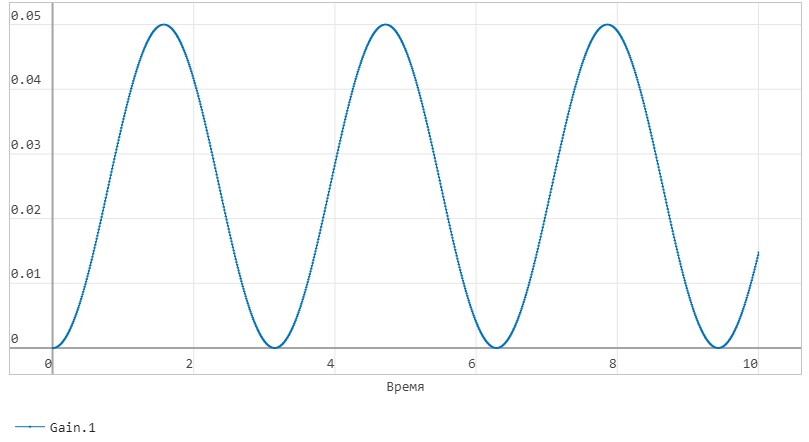
Теперь умножим квадрат синусоиды на постоянный коэффициент 0.05.
Это можно выполнить при помощи блока Коэффициент усиления, который производит умножение входного сигнала на заданное значение.
- Удалите соединительную линию между блоком Математическая функция и Заглушка.
- При помощи быстрого добавления или через вкладку Базовые, палитру Математика библиотеки блоков добавьте в модель блок Коэффициент усиления.
- В окне настроек блока задайте значение параметра Коэффициент усиления равным
0.05. - Подсоедините выход блока Математическая функция ко входу блока Коэффициент усиления, а выход блока Коэффициент усиления – ко входу блока Заглушка.
- Залогируйте сигнал на выходе блока Коэффициент усиления и разместите этот сигнал на графике.
- Запустите модель и просмотрите график выходного сигнала.
Примечание
При построении нового графика масштаб по осям координат наследуется от графика, построенного ранее в этом окне. Если масштаб оказывается неподходящим для нового графика, то вы можете изменить его, нажав кнопку Масштабировать автоматически в меню графика.
Решение

График выходного сигнала:
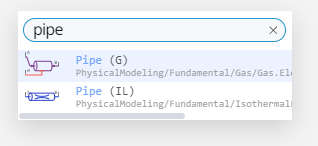
Каждая палитра библиотеки состоит из не связанных между собой независимых блоков. Блоки из разных палитр могут даже иметь одинаковые или очень похожие названия.
Поэтому при добавлении блока методом двойного клика по холсту обратите внимание, на какой палитре библиотеки он расположен.
Тест для получения сертификата
Если вы впервые проходите тестирование на платформе Этюд по ссылке из Engee, то, нажав на ссылку ниже, вы увидите следующее диалоговое окно:
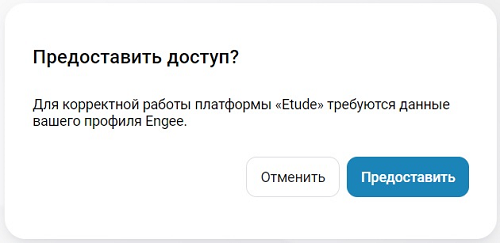
Нажмите на кнопку "Предоставить", чтобы авторизоваться на платформе Этюд с данными вашего профиля Engee ID.
Если вы раньше уже проходили тестирование по ссылке из Engee, то ваша авторизация выполнится автоматически и тестирование начнется сразу же после нажатия на ссылку.